
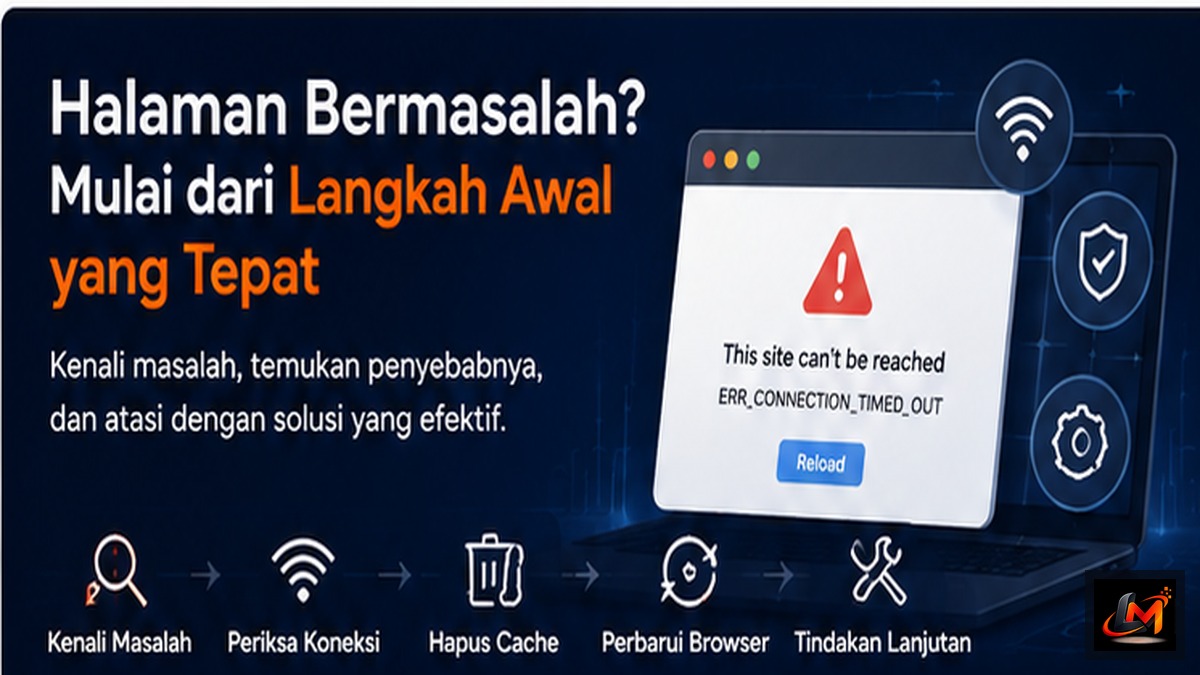
Mengapa Sebuah Halaman Website Bisa Bermasalah?
Ketika sebuah halaman tidak dapat dibuka, tampil kosong, memuat sangat lambat, atau menunjukkan pesan error, penyebabnya belum tentu berasal dari website yang sedang dikunjungi. Masalah dapat terjadi pada perangkat pengguna, browser, koneksi internet, DNS, ekstensi, cache, konfigurasi waktu, hingga server website itu sendiri. Karena itu, troubleshooting yang baik seharusnya dimulai dari pemeriksaan sederhana sebelum mengubah banyak pengaturan sekaligus.
Di LifeMagma, pendekatan yang disarankan adalah memisahkan masalah berdasarkan lapisan. Pertama pastikan perangkat dan jaringan bekerja. Setelah itu periksa browser. Jika keduanya normal, barulah kemungkinan masalah pada layanan atau server menjadi lebih kuat. Cara ini membuat diagnosis lebih terarah dan mengurangi risiko melakukan perubahan yang tidak diperlukan.
Pesan error juga penting diperhatikan. Error DNS berbeda dengan timeout, error sertifikat berbeda dengan halaman 404, dan kode 5xx umumnya menunjukkan masalah yang lebih dekat ke server. Jangan buru-buru menganggap semua kondisi tersebut sama.
1. Mulai dengan Reload dan Pemeriksaan Dasar
Langkah pertama paling sederhana adalah memuat ulang halaman. Kadang request pertama gagal karena koneksi singkat terputus, server sedang sibuk, atau browser belum menerima semua resource. Gunakan reload biasa terlebih dahulu sebelum mencoba hard refresh atau menghapus cache.
Jika reload tidak membantu, lihat address bar. Pastikan alamat website benar, tidak ada karakter tambahan, dan browser tidak mengarahkan Anda ke domain lain yang tidak dikenal. Ini penting terutama jika halaman dibuka dari tautan pada pesan, email, komentar, atau hasil pencarian.
Jika masalah terjadi saat mengakses portal tertentu, misalnya SINGGAH4D, mulailah dengan memastikan domain yang dibuka memang alamat yang Anda maksud, lalu bandingkan apakah situs lain masih dapat diakses. Pemeriksaan ini membantu membedakan masalah umum pada koneksi dengan masalah yang hanya terjadi pada satu layanan.
2. Periksa Koneksi Internet
Buka dua atau tiga website lain. Jika semuanya gagal, kemungkinan masalah berasal dari koneksi internet, router, DNS resolver, atau perangkat Anda. Jika hanya satu domain yang gagal sementara website lain normal, masalah kemungkinan lebih spesifik.
Coba berpindah dari Wi-Fi ke data seluler jika tersedia, atau sebaliknya. Jika halaman dapat dibuka melalui jaringan lain, server kemungkinan masih aktif dan kendala berada pada jaringan pertama, routing, resolver DNS, firewall, atau kebijakan jaringan.
Restart router dapat membantu pada kasus tertentu, tetapi jangan menjadikannya satu-satunya solusi. Tujuannya adalah mengetahui apakah masalah konsisten pada lebih dari satu jaringan.
3. Coba Browser Lain atau Mode Private
Browser menyimpan cookie, cache, session, ekstensi, dan berbagai pengaturan yang dapat memengaruhi bagaimana halaman dimuat. Karena itu, private/incognito window adalah tes cepat yang berguna. Mode ini menggunakan konteks browsing yang lebih bersih dan biasanya menonaktifkan sebagian ekstensi.
Jika halaman bekerja normal di private window tetapi gagal di jendela biasa, penyebabnya mungkin berada pada cookie, cache, session, atau ekstensi. Jika halaman gagal di semua browser, kemungkinan masalah lebih dekat ke sistem, jaringan, DNS, atau server.
Untuk memahami data browser secara lebih rinci, baca artikel cara membersihkan cache browser. Jangan langsung menghapus semua cookie dan data situs jika belum perlu, karena tindakan tersebut dapat membuat Anda logout dari banyak akun.
4. Bersihkan Cache secara Terarah
Cache menyimpan salinan sementara dari gambar, stylesheet, script, dan resource lain. Mekanisme ini mempercepat kunjungan berikutnya, tetapi file lama dapat menimbulkan masalah setelah website melakukan update besar. Tampilan bisa rusak, tombol tidak merespons, atau browser terus memakai JavaScript versi lama.
Jika hanya satu situs bermasalah, pertimbangkan menghapus data situs tersebut terlebih dahulu daripada menghapus seluruh data browser. Ini lebih terarah dan mengurangi efek samping.
5. Periksa Tanggal dan Waktu Perangkat
Tanggal dan waktu yang sangat tidak akurat dapat mengganggu validasi sertifikat HTTPS. Browser menggunakan waktu perangkat sebagai salah satu dasar untuk menilai apakah sertifikat masih berlaku. Jika jam perangkat melenceng jauh, koneksi aman dapat dianggap bermasalah meskipun sertifikat website sebenarnya valid.
Aktifkan sinkronisasi waktu otomatis jika tersedia. Pada komputer, pastikan zona waktu juga sesuai. Setelah koreksi, tutup dan buka kembali browser sebelum mencoba halaman lagi.
6. Nonaktifkan Ekstensi yang Berpotensi Mengganggu
Ad blocker, privacy extension, antivirus browser extension, script blocker, VPN extension, atau pengubah DNS dapat memengaruhi resource yang dimuat. Jika suatu halaman tiba-tiba berhenti bekerja setelah memasang ekstensi baru, nonaktifkan ekstensi tersebut sementara untuk melakukan pengujian.
Jangan menonaktifkan semua perlindungan permanen. Gunakan langkah ini hanya sebagai diagnosis. Jika halaman kembali normal setelah satu ekstensi dimatikan, periksa pengaturannya atau whitelist domain hanya jika Anda benar-benar mempercayai situs tersebut.
7. Pertimbangkan Masalah DNS
Jika browser menampilkan pesan bahwa domain tidak dapat ditemukan, masalah bisa berada pada DNS. DNS menerjemahkan nama domain menjadi alamat IP yang digunakan jaringan. Resolver yang bermasalah, cache DNS lama, atau konfigurasi record yang salah dapat membuat domain tidak dapat diakses walaupun server masih hidup.
Anda bisa membandingkan hasil melalui jaringan lain. Jika domain bekerja di data seluler tetapi tidak di Wi-Fi, DNS atau routing jaringan Wi-Fi patut diperiksa. Artikel cara mengetahui website sedang down menjelaskan cara membedakan gangguan lokal dari gangguan server secara lebih sistematis.
8. Periksa Apakah Server Sedang Bermasalah
Jika halaman gagal di beberapa perangkat, beberapa browser, dan beberapa jaringan, kemungkinan masalah berada pada server atau layanan. Website dapat mengalami maintenance, overload, deployment bermasalah, kegagalan database, atau gangguan CDN.
Perhatikan kode HTTP jika terlihat. Kode 502, 503, dan 504 biasanya berkaitan dengan server, gateway, atau upstream service. Error tersebut berbeda dari 404, yang menunjukkan resource tidak ditemukan.
Jika platform memiliki status page atau kanal pengumuman resmi, periksa informasi tersebut. Gunakan sumber yang ditautkan dari domain utama, bukan akun acak yang mengatasnamakan layanan.
9. Jangan Abaikan Peringatan Keamanan Browser
Jika browser menampilkan peringatan sertifikat, koneksi tidak privat, atau halaman berbahaya, jangan langsung menekan tombol untuk melanjutkan. Peringatan tersebut bisa muncul karena sertifikat kedaluwarsa, domain tidak cocok, konfigurasi TLS salah, atau risiko keamanan lainnya.
Periksa kembali URL dan pastikan Anda tidak membuka situs tiruan. Jika halaman meminta login sementara browser menunjukkan masalah sertifikat, lebih aman menunggu sampai penyedia memperbaiki masalah atau menggunakan kanal bantuan resmi.
10. Gunakan Urutan Troubleshooting yang Konsisten
Masalah paling umum dalam troubleshooting adalah mengubah banyak hal sekaligus. Pengguna menghapus cache, mengganti DNS, mematikan antivirus, restart router, dan memasang ulang browser dalam waktu bersamaan. Jika halaman kemudian bekerja, sulit mengetahui perubahan mana yang sebenarnya menyelesaikan masalah.
Reload dan periksa URL
Pastikan alamat benar dan tidak ada redirect mencurigakan.
Coba website lain
Pastikan koneksi internet secara umum masih bekerja.
Gunakan private window atau browser lain
Bedakan masalah browser dari masalah jaringan atau server.
Coba jaringan lain
Bandingkan Wi-Fi dan data seluler jika memungkinkan.
Periksa status layanan
Jika masalah terjadi di banyak perangkat dan jaringan, cari pengumuman resmi.
11. Kapan Sebaiknya Menghubungi Bantuan Resmi?
Jika Anda sudah melakukan pemeriksaan dasar dan masalah tetap terjadi, kumpulkan informasi sebelum menghubungi support. Catat perangkat, sistem operasi, browser, waktu kejadian, URL, kode error, serta langkah yang sudah dicoba. Informasi ini membantu tim bantuan memahami masalah lebih cepat.
Jangan mengirim password, OTP, recovery code, atau data autentikasi. Petugas bantuan yang sah umumnya tidak memerlukan informasi tersebut untuk melakukan diagnosis.
Jika halaman bantuan sulit ditemukan, gunakan menu Help, Support, FAQ, atau Contact pada domain utama. Hindari nomor atau akun support yang hanya ditemukan melalui komentar atau posting pihak ketiga tanpa verifikasi.
Kesimpulan
Langkah awal mengatasi halaman bermasalah sebaiknya dilakukan secara berurutan: periksa URL, reload, uji koneksi, coba browser lain, gunakan private window, periksa cache, cek waktu perangkat, bandingkan jaringan, lalu lihat apakah server sedang mengalami gangguan. Dengan pendekatan bertahap, penyebab masalah lebih mudah ditemukan dan Anda tidak perlu melakukan perubahan berlebihan.
Yang paling penting adalah membedakan masalah lokal dari masalah layanan. Jika hanya satu browser bermasalah, fokus pada browser. Jika satu jaringan gagal tetapi jaringan lain normal, fokus pada koneksi atau DNS. Jika semua perangkat dan jaringan gagal mengakses domain yang sama, kemungkinan masalah ada di sisi server atau layanan.

Tim Editorial LifeMagma
Tim editorial LifeMagma menyusun konten mengenai teknologi, internet, keamanan online, panduan digital, platform digital, dan kehidupan digital dengan fokus pada penjelasan yang praktis dan mudah dipahami.